رفتن به محتوا
میزبان

ویرایش فهرست تحویل وسایل

مدیر اقلامی را که هنگام تحویل واحد به مهمان شمرده می‌شود تنظیم می‌کند تا تحویل و تخلیه دقیق باشد.

مدیرروی کامپیوتر۷ قدم
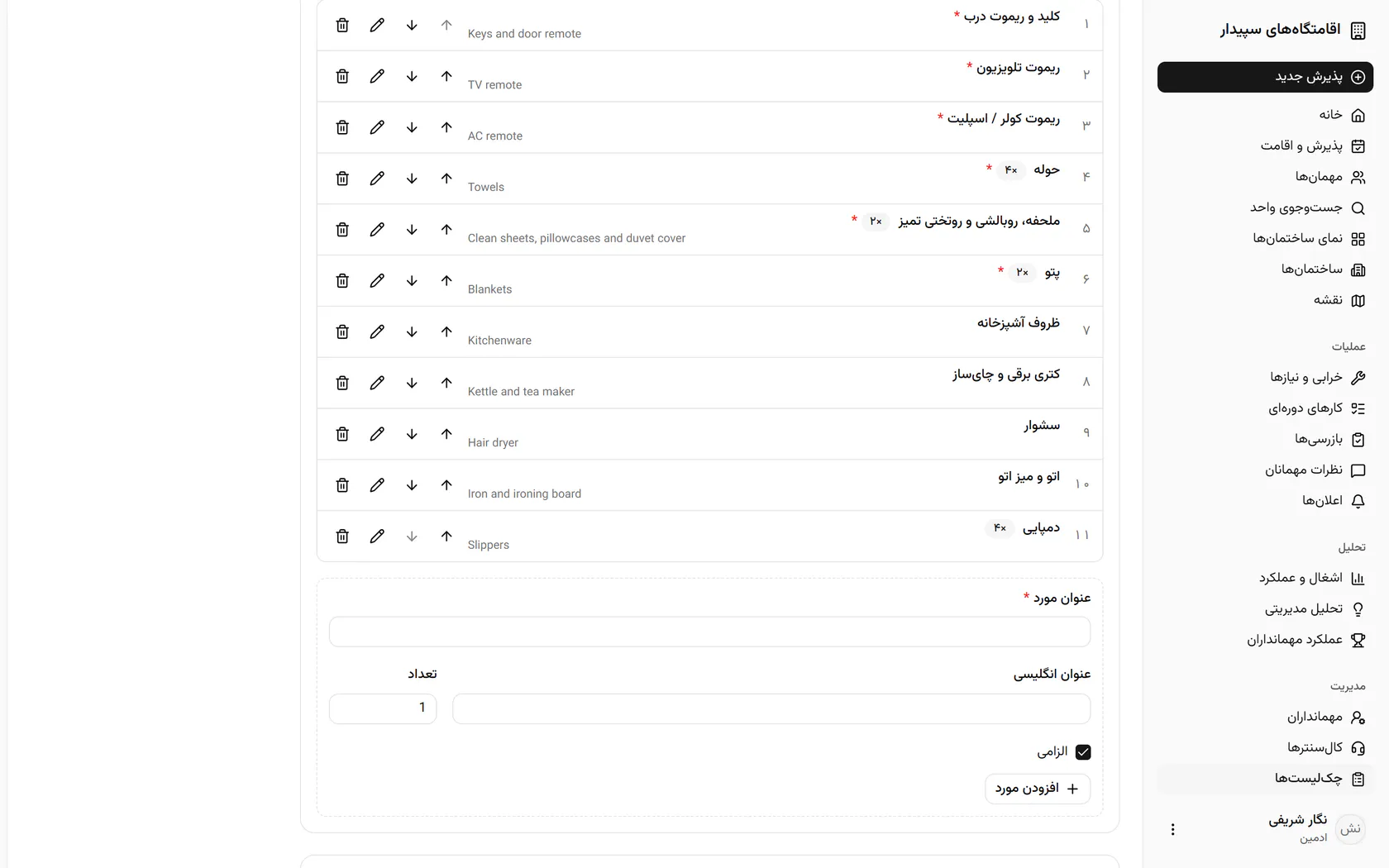
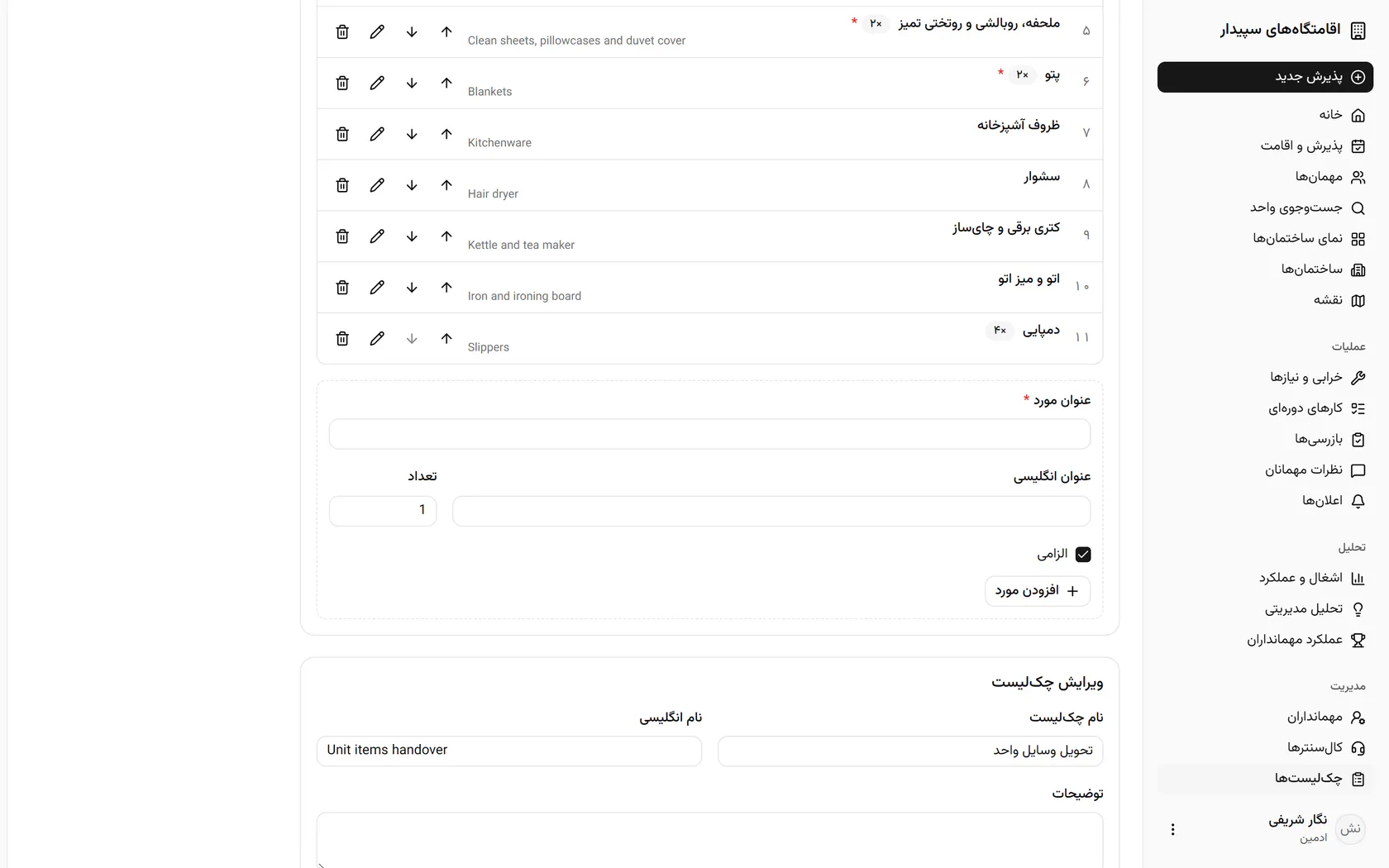
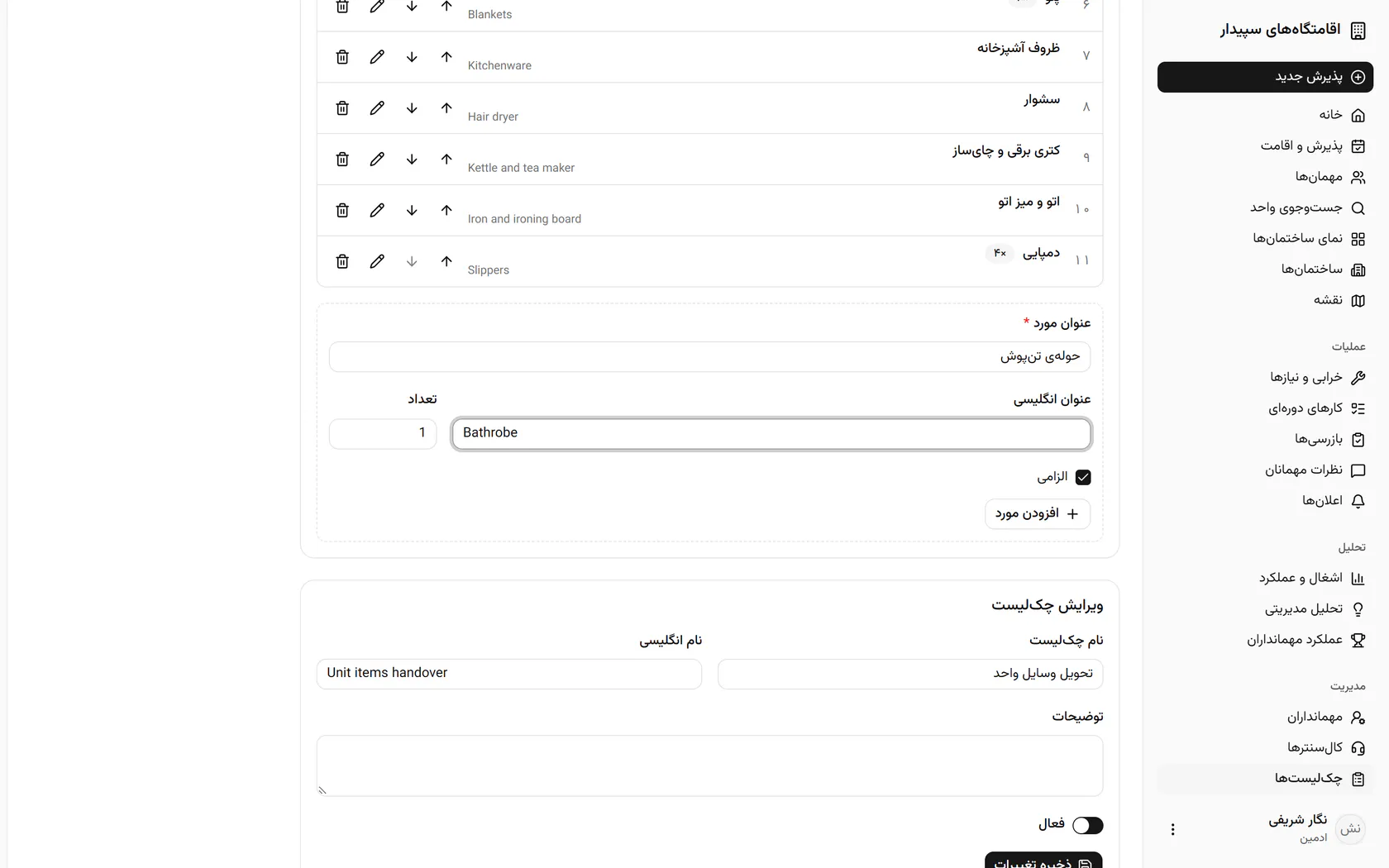
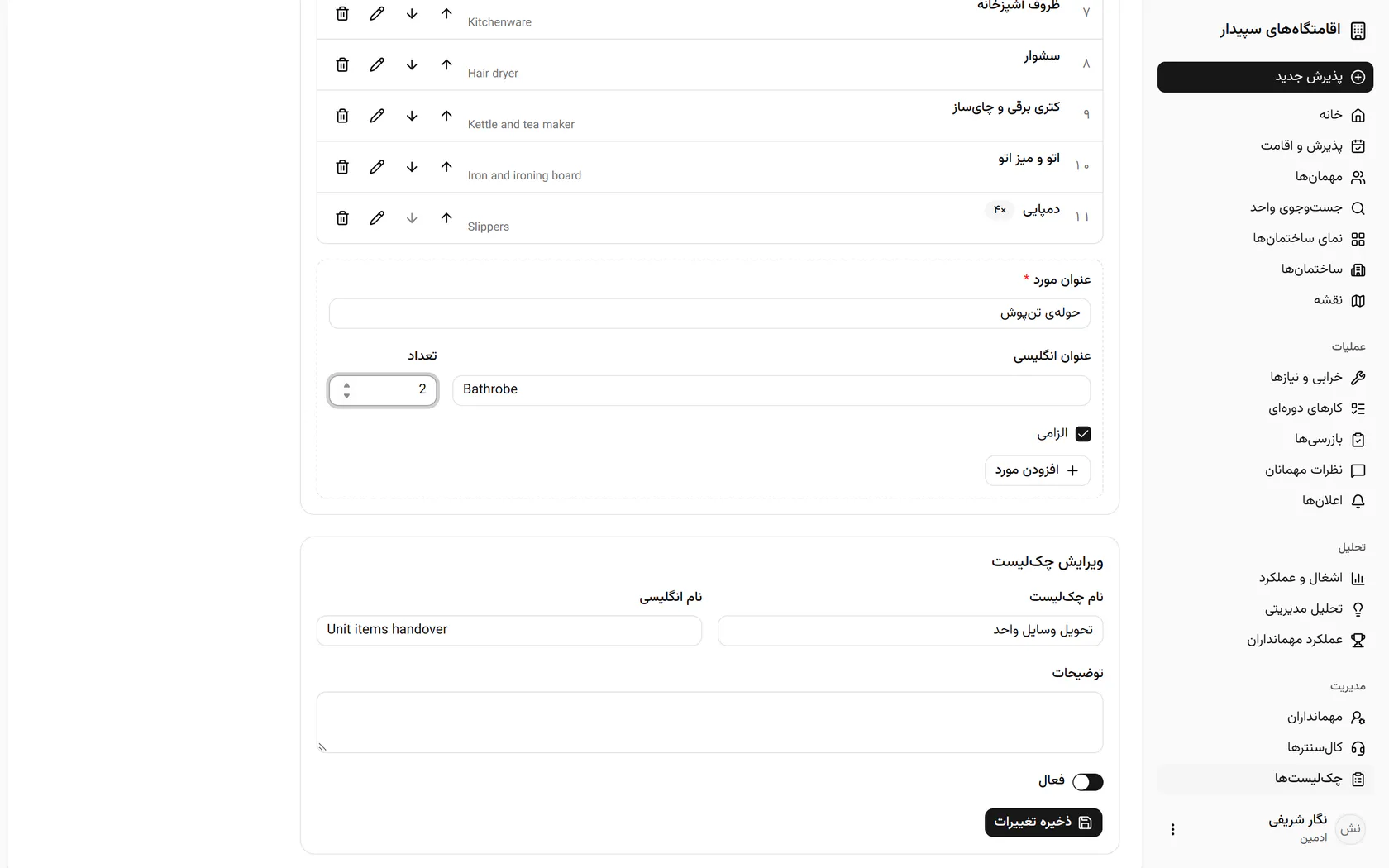
چک‌لیست‌ها به دو دسته‌ی تحویل وسایل و نظافت تقسیم شده‌اند؛ فهرست پیش‌فرض تحویل را باز کنید.با فلش‌ها ترتیب اقلام را عوض کنید؛ سشوار یک ردیف بالاتر می‌رود.برای قلم تازه عنوان بنویسید، مثلاً حوله‌ی تن‌پوش، و عنوان انگلیسی را هم کامل کنید.تعداد را وارد کنید تا هنگام تحویل و تخلیه همین عدد شمرده شود.اگر نبودن این قلم مانع تحویل نیست، تیک «الزامی» را بردارید.«افزودن مورد» را بزنید تا قلم تازه به انتهای فهرست اضافه شود.حوله‌ی تن‌پوش با تعداد ۲ در فهرست است و در تحویل‌های بعدی شمرده می‌شود.

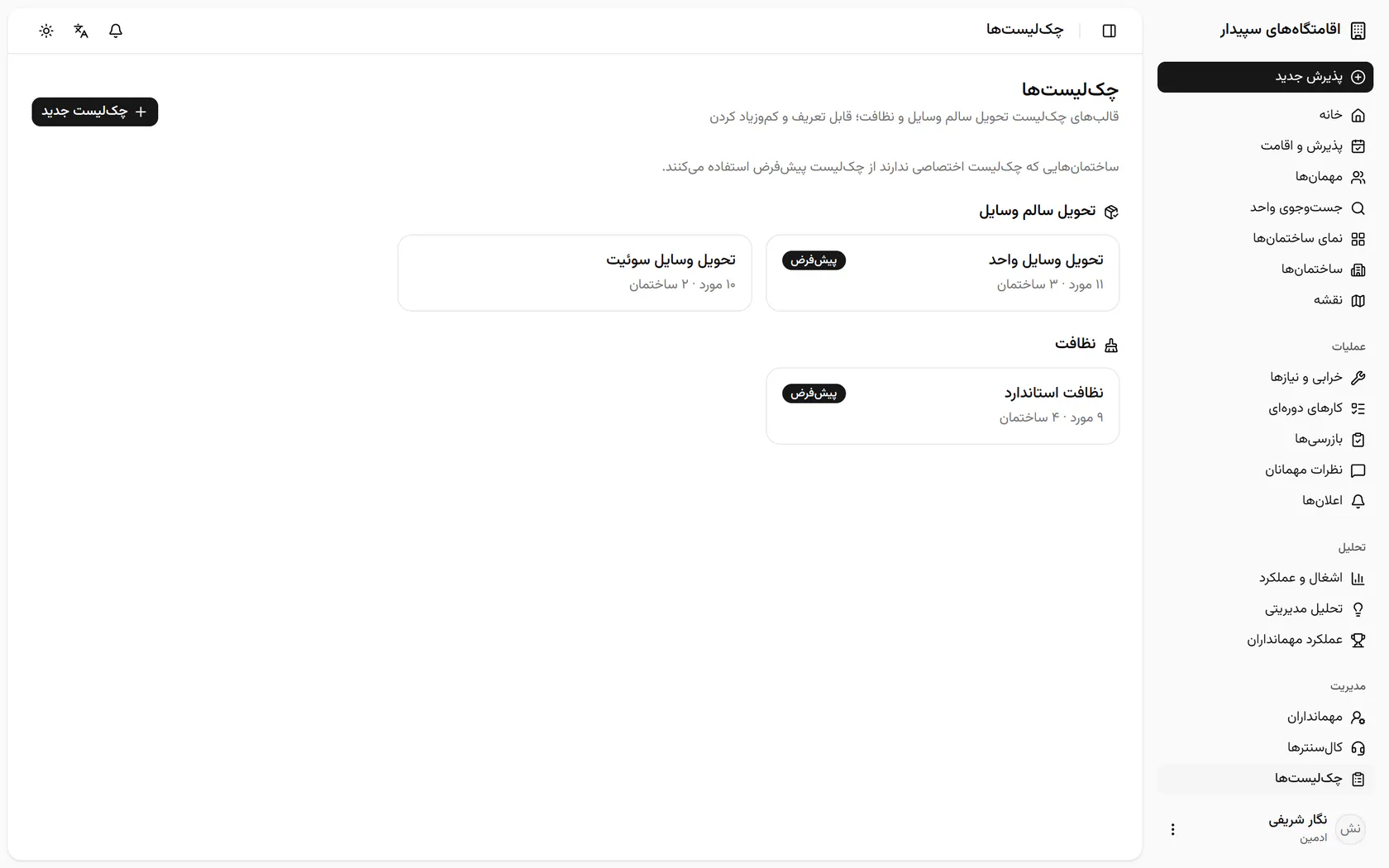
چک‌لیست‌ها به دو دسته‌ی تحویل وسایل و نظافت تقسیم شده‌اند؛ فهرست پیش‌فرض تحویل را باز کنید.

قدم‌به‌قدم

  1. ۱

    چک‌لیست‌ها به دو دسته‌ی تحویل وسایل و نظافت تقسیم شده‌اند؛ فهرست پیش‌فرض تحویل را باز کنید.

    چک‌لیست‌ها به دو دسته‌ی تحویل وسایل و نظافت تقسیم شده‌اند؛ فهرست پیش‌فرض تحویل را باز کنید.
  2. ۲

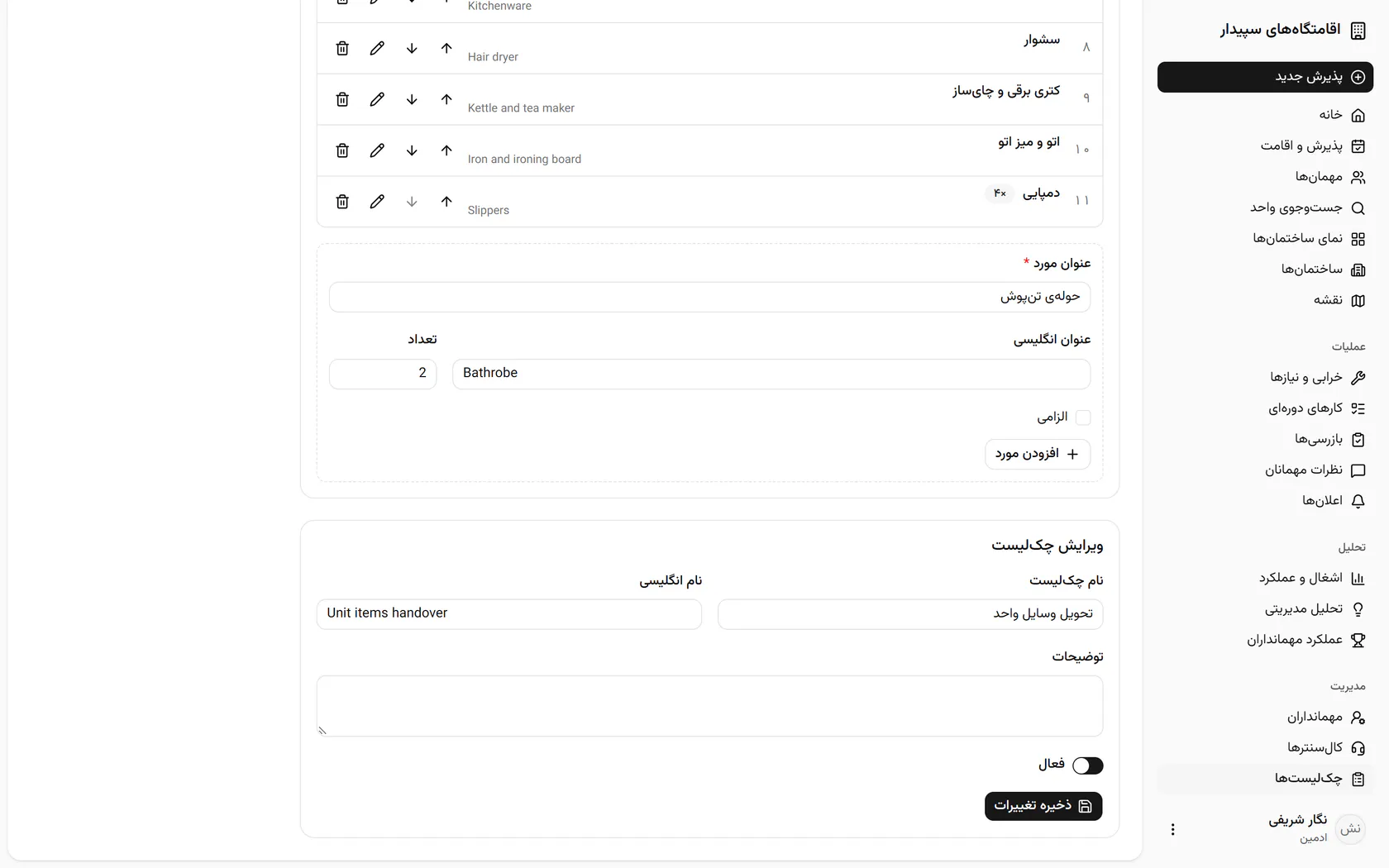
    با فلش‌ها ترتیب اقلام را عوض کنید؛ سشوار یک ردیف بالاتر می‌رود.

    با فلش‌ها ترتیب اقلام را عوض کنید؛ سشوار یک ردیف بالاتر می‌رود.
  3. ۳

    برای قلم تازه عنوان بنویسید، مثلاً حوله‌ی تن‌پوش، و عنوان انگلیسی را هم کامل کنید.

    برای قلم تازه عنوان بنویسید، مثلاً حوله‌ی تن‌پوش، و عنوان انگلیسی را هم کامل کنید.
  4. ۴

    تعداد را وارد کنید تا هنگام تحویل و تخلیه همین عدد شمرده شود.

    تعداد را وارد کنید تا هنگام تحویل و تخلیه همین عدد شمرده شود.
  5. ۵

    اگر نبودن این قلم مانع تحویل نیست، تیک «الزامی» را بردارید.

    اگر نبودن این قلم مانع تحویل نیست، تیک «الزامی» را بردارید.
  6. ۶

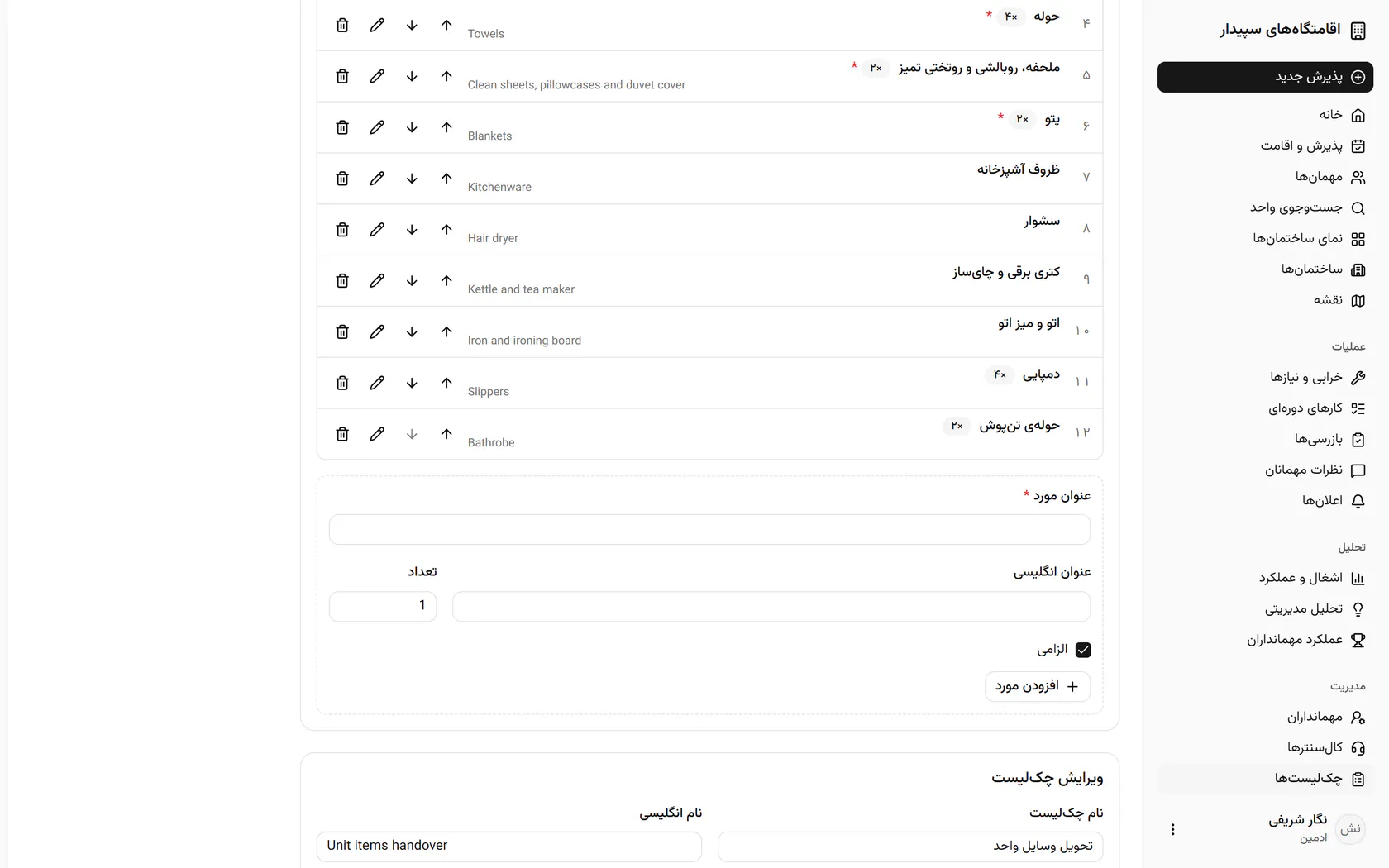
    «افزودن مورد» را بزنید تا قلم تازه به انتهای فهرست اضافه شود.

    «افزودن مورد» را بزنید تا قلم تازه به انتهای فهرست اضافه شود.
  7. ۷

    حوله‌ی تن‌پوش با تعداد ۲ در فهرست است و در تحویل‌های بعدی شمرده می‌شود.

    حوله‌ی تن‌پوش با تعداد ۲ در فهرست است و در تحویل‌های بعدی شمرده می‌شود.