رفتن به محتوا
میزبان

نمای ساختمان و تقویم واحد

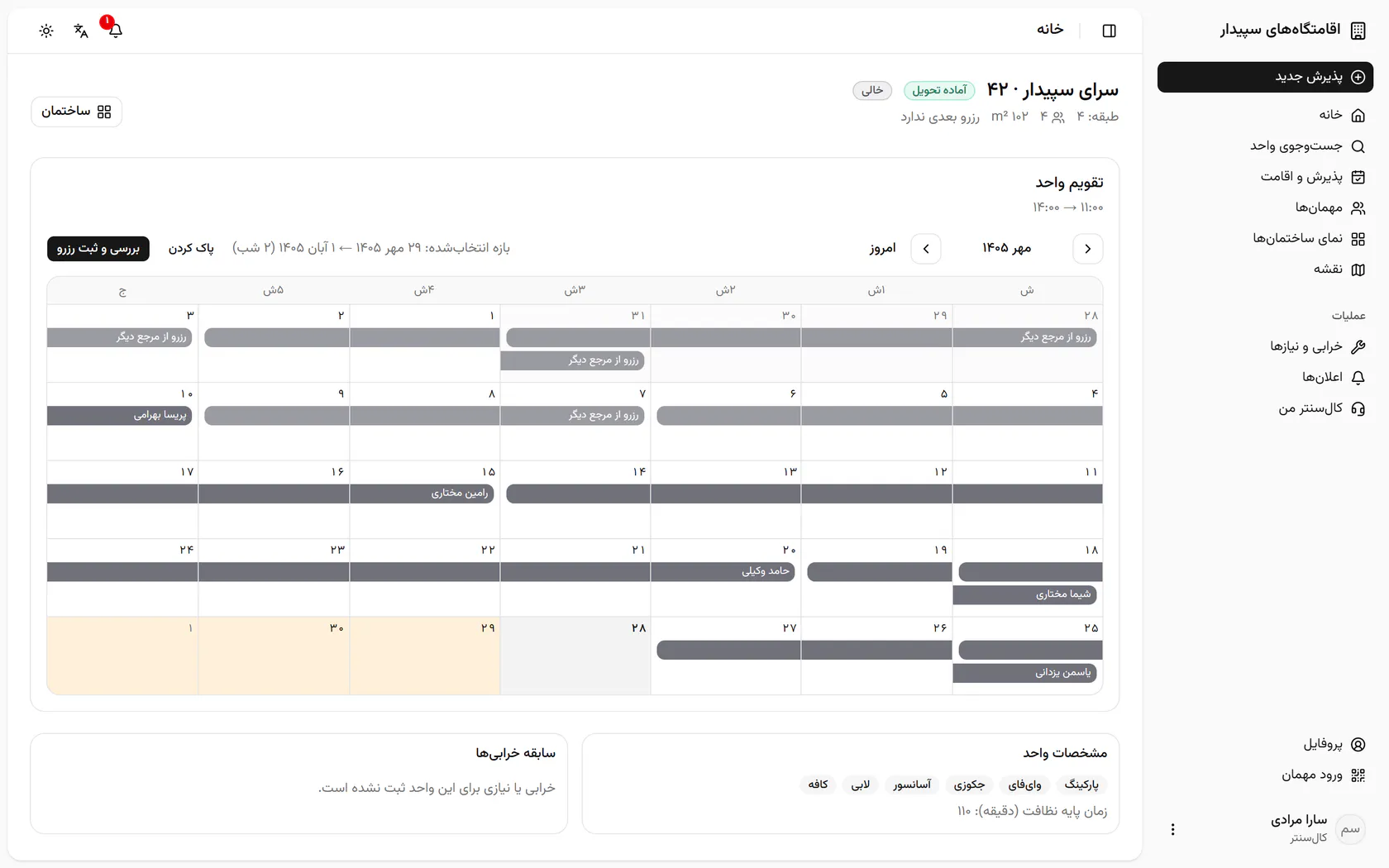
کال‌سنتر وضعیت همه‌ی واحدها را طبقه به طبقه می‌بیند و از تقویم واحد مستقیم رزرو را شروع می‌کند.

کال‌سنتر و اپراتورروی کامپیوتر۶ قدم
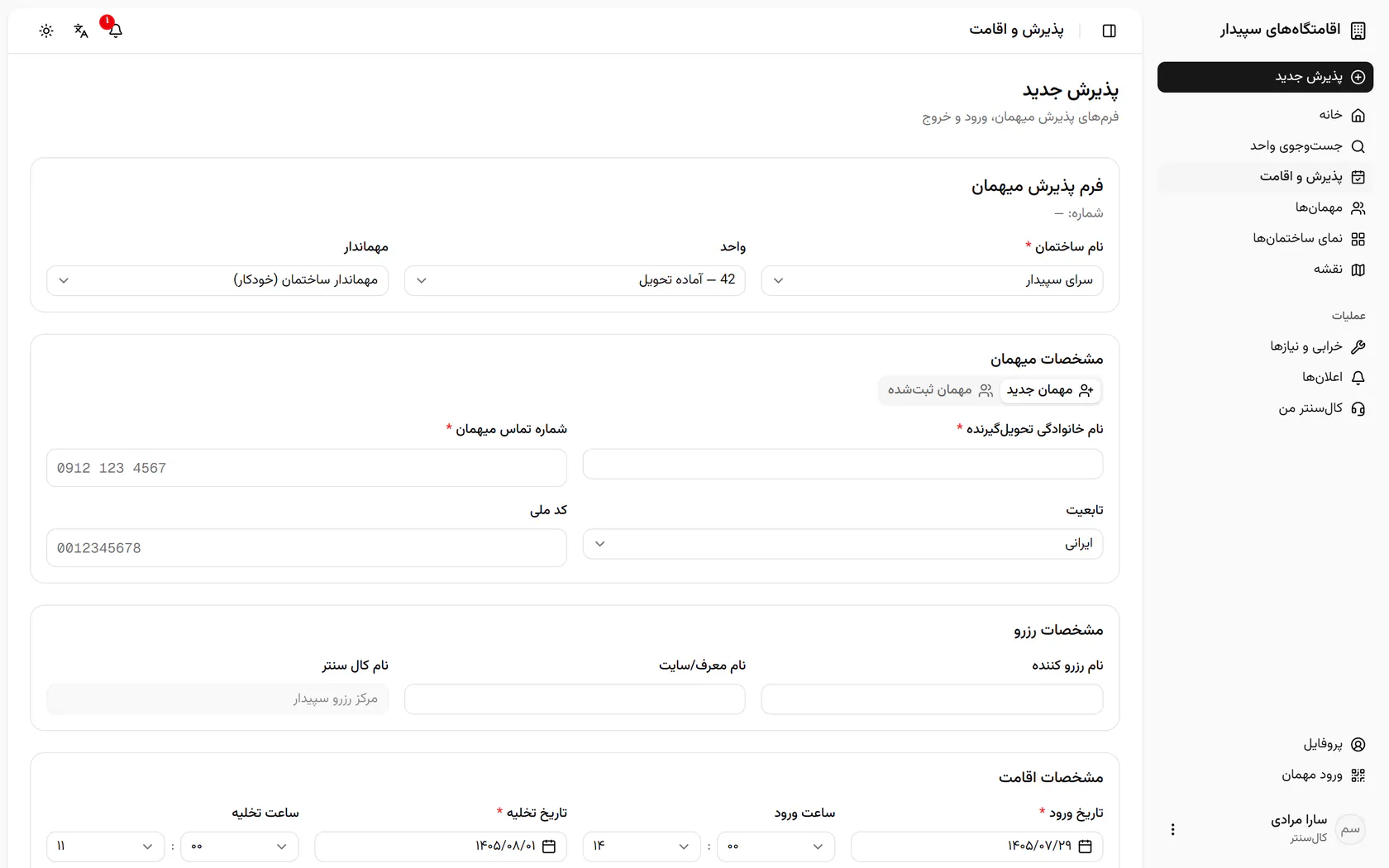
در نمای ساختمان‌ها، تعداد واحدهای خالی و پر هر ساختمان دیده می‌شود؛ سرای سپیدار را باز کنید.طبقه‌ها از بالا به پایین آمده‌اند و هر واحد دو وضعیت دارد: رزرو و وضعیت عملیاتی.تقویم واحد رزروهای قبلی را نشان می‌دهد؛ روز ورود را انتخاب کنید.حالا روز خروج را بزنید تا بازه و تعداد شب‌ها مشخص شود.بازه‌ی انتخاب‌شده بالای تقویم آمده است؛ بررسی و ثبت رزرو را بزنید.فرم پذیرش با ساختمان، واحد و تاریخ‌ها از پیش پر شده باز می‌شود.

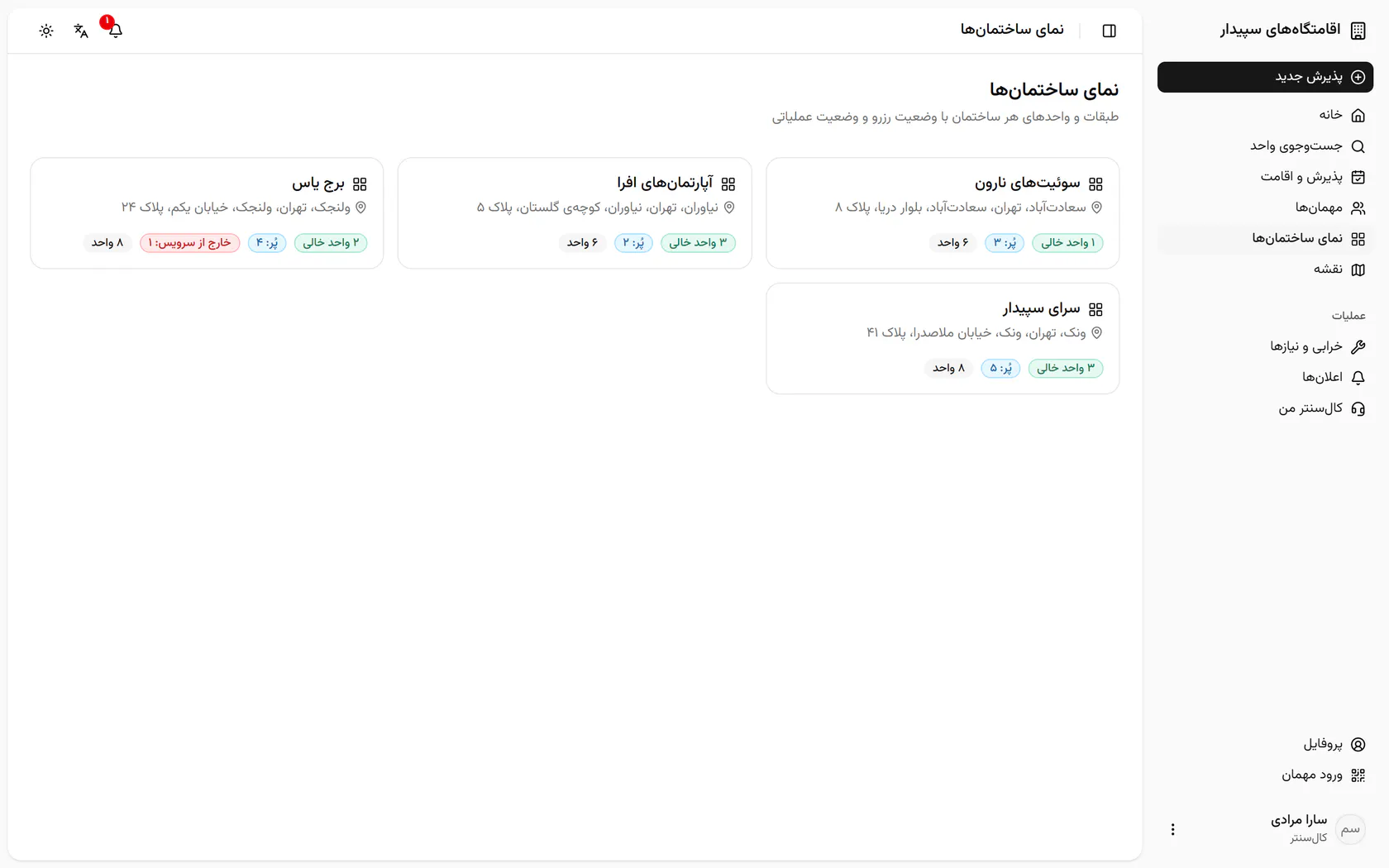
در نمای ساختمان‌ها، تعداد واحدهای خالی و پر هر ساختمان دیده می‌شود؛ سرای سپیدار را باز کنید.

قدم‌به‌قدم

  1. ۱

    در نمای ساختمان‌ها، تعداد واحدهای خالی و پر هر ساختمان دیده می‌شود؛ سرای سپیدار را باز کنید.

    در نمای ساختمان‌ها، تعداد واحدهای خالی و پر هر ساختمان دیده می‌شود؛ سرای سپیدار را باز کنید.
  2. ۲

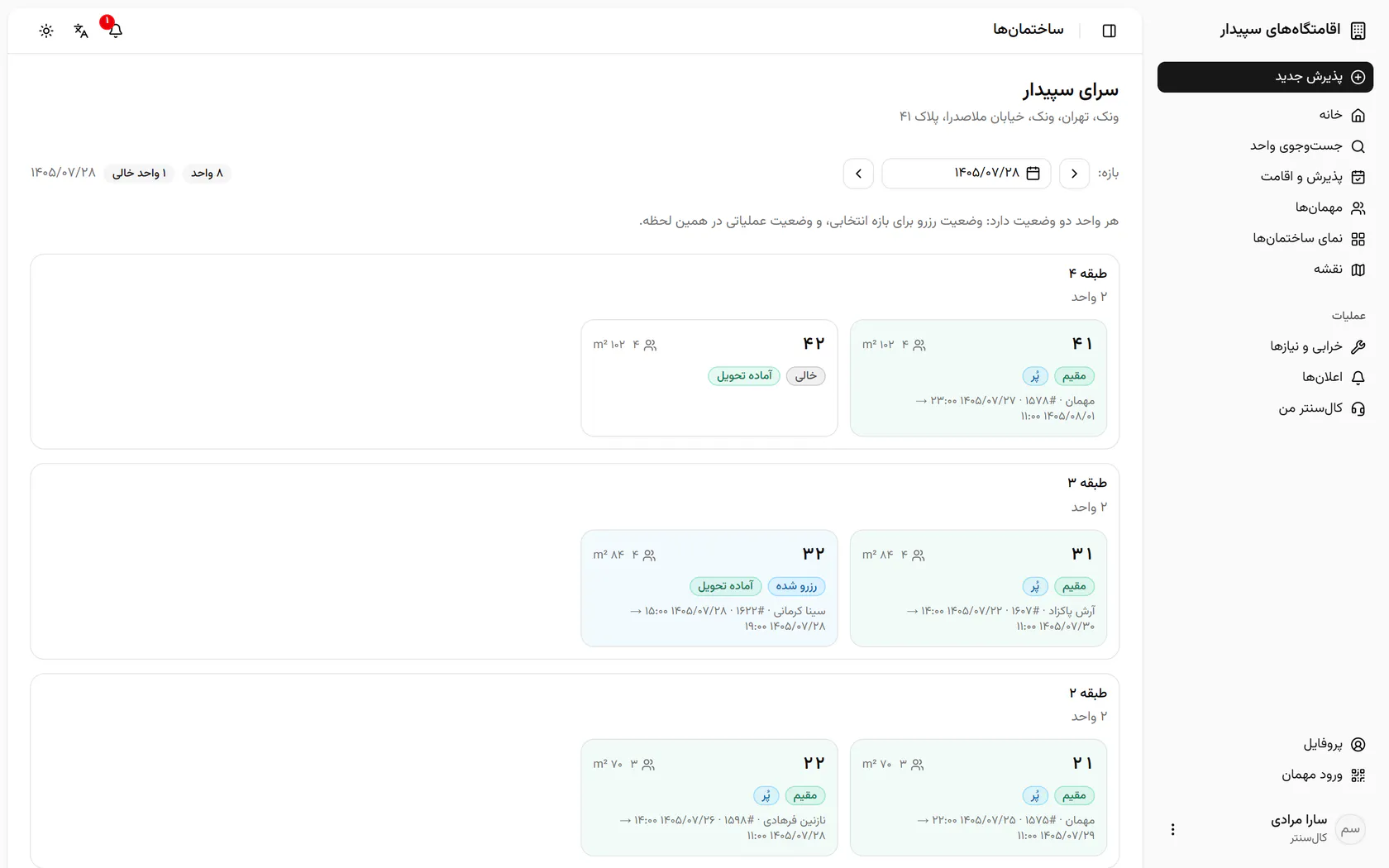
    طبقه‌ها از بالا به پایین آمده‌اند و هر واحد دو وضعیت دارد: رزرو و وضعیت عملیاتی.

    طبقه‌ها از بالا به پایین آمده‌اند و هر واحد دو وضعیت دارد: رزرو و وضعیت عملیاتی.
  3. ۳

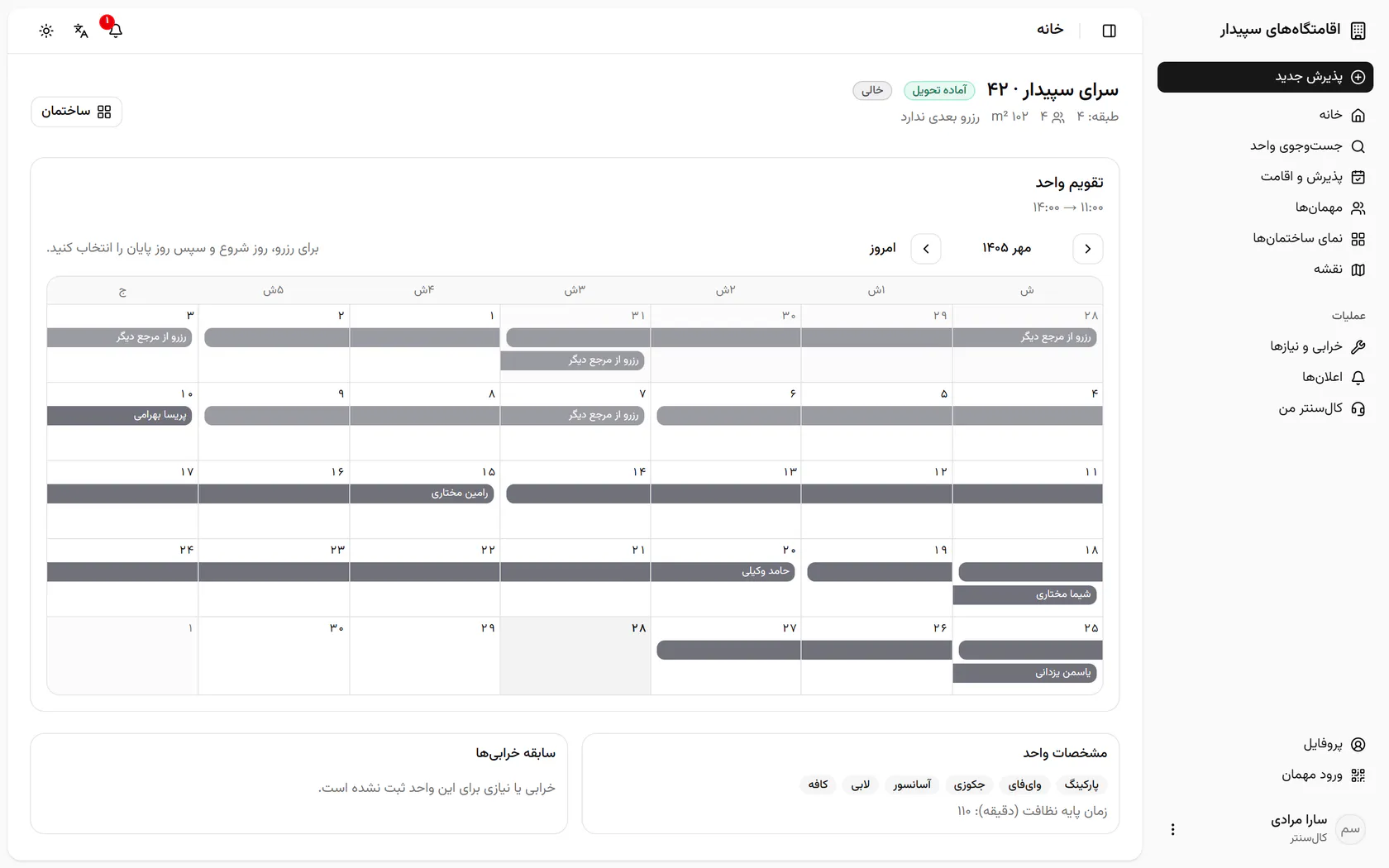
    تقویم واحد رزروهای قبلی را نشان می‌دهد؛ روز ورود را انتخاب کنید.

    تقویم واحد رزروهای قبلی را نشان می‌دهد؛ روز ورود را انتخاب کنید.
  4. ۴

    حالا روز خروج را بزنید تا بازه و تعداد شب‌ها مشخص شود.

    حالا روز خروج را بزنید تا بازه و تعداد شب‌ها مشخص شود.
  5. ۵

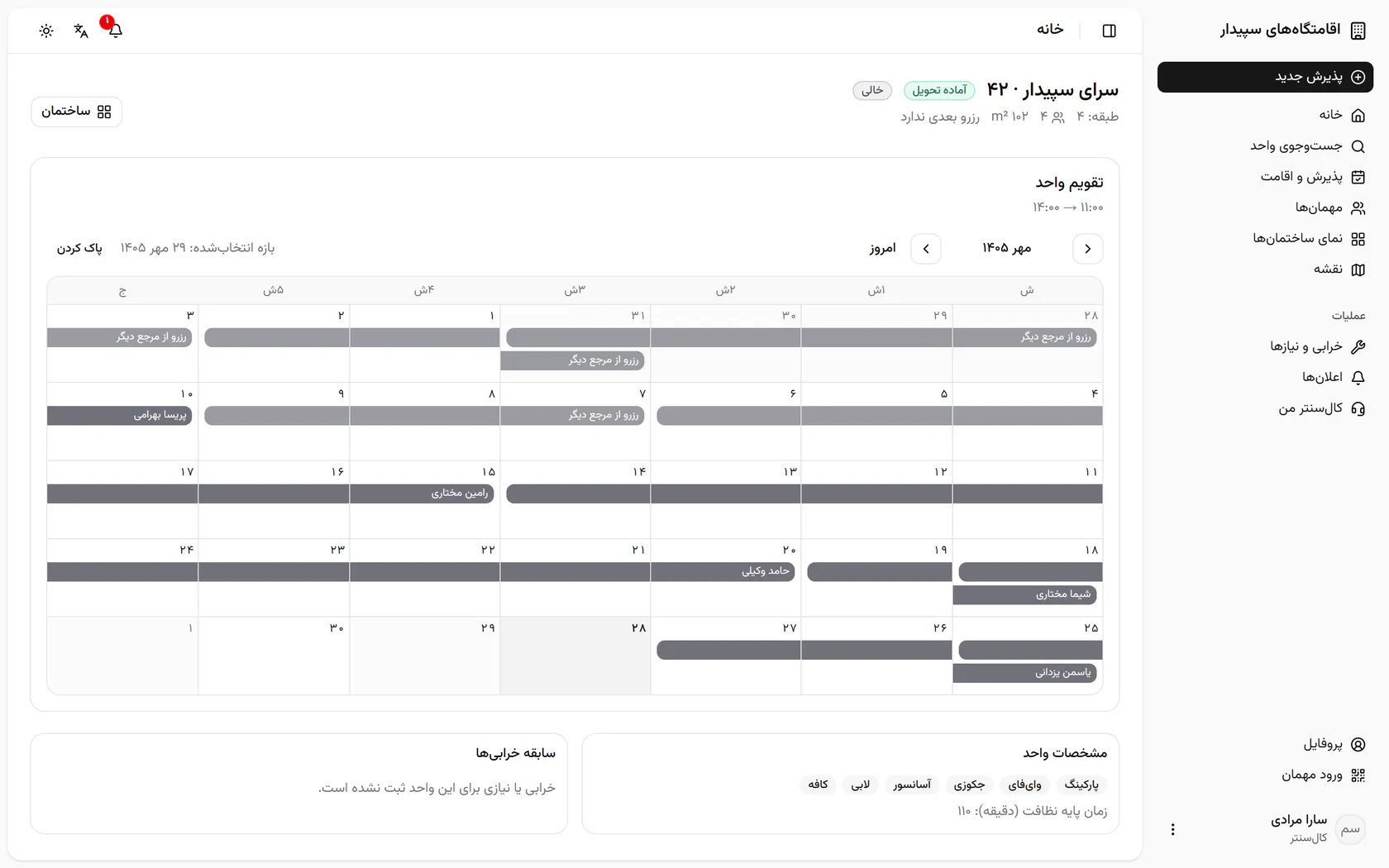
    بازه‌ی انتخاب‌شده بالای تقویم آمده است؛ بررسی و ثبت رزرو را بزنید.

    بازه‌ی انتخاب‌شده بالای تقویم آمده است؛ بررسی و ثبت رزرو را بزنید.
  6. ۶

    فرم پذیرش با ساختمان، واحد و تاریخ‌ها از پیش پر شده باز می‌شود.

    فرم پذیرش با ساختمان، واحد و تاریخ‌ها از پیش پر شده باز می‌شود.